
Ein Objekt anlegen
Pflicht ist nur der Titel. Alles andere – Nummern, Jahr, Zustand, Standort, Kaufdaten – können Sie sofort oder später ergänzen. Für Kunst und Antiquitäten gibt es ein Exposé: Unter Einstellungen → Allgemein schreiben Sie einmal einen Vorlagentext mit Platzhaltern wie {titel}, {jahr} oder {feld:Künstler}; am Objekt erzeugt Exportieren → Exposé daraus ein PDF mit Foto. Laden Sie ein Foto mit Aufnahmedatum und GPS-Position hoch, übernimmt COLLUX beides in leere Felder wie „Aufnahmedatum“ oder „Fundort-Koordinaten“. Eine Position lässt sich im Reiter „Objektdaten“ auf einer Karte zeigen; OpenStreetMap wird erst geladen, wenn Sie darauf klicken. Unter „Werkzeuge“ in der Objektliste finden Sie eine Diashow Ihrer Sammlung – mit Pfeiltasten, automatischem Weiterblättern und Vollbild – und den Dubletten-Report: Er zeigt Objekte mit gleichem Barcode, gleicher Katalognummer oder gleichem Titel im selben Jahr. Im Reiter „Literatur & Verweise“ halten Sie fest, wo ein Objekt beschrieben ist – Autor, Titel, Erscheinungsort, Jahr, Seite –, und verknüpfen Objekte, die zusammengehören: das Objektiv mit der Kamera, das Zertifikat mit der Uhr. Die Literatur erscheint auch auf dem Objektblatt als PDF. Den Zustand tragen Sie in eigenen Worten ein oder wählen ihn aus der Skala Ihres Sammelgebiets – postfrisch bis auf Brief bei Briefmarken, s bis PP bei Münzen, Mint bis Poor bei Schallplatten. Im Reiter „Finanzen“ steht neben dem Schätzwert ein eigener Katalogwert, etwa laut Michel. Als Sammler halten Sie zusätzlich die Erwerbsart fest (Ankauf, Auktion, Schenkung, Nachlass); im Museum heißt dasselbe Feld Zugangsart. Arbeitsbereiche wie Verein, Feuerwehr oder Betrieb können unter Einstellungen → Allgemein ein Schema für Inventarnummern hinterlegen, etwa „FW-{seq:4}“: Neue Objekte ohne Nummer bekommen dann automatisch die nächste, eine Kopie ebenfalls; eine Nummer, die im Arbeitsbereich schon vergeben ist, lehnt COLLUX ab. Objekte lassen sich jederzeit bearbeiten; jede Änderung landet in der Historie des Objekts, sodass nachvollziehbar bleibt, wer wann was geändert hat.
Eigene Felder
Was COLLUX ab Werk mitbringt, deckt nie jedes Sammelgebiet ab. Bekommt die Vorlage Ihres Sammelgebiets später neue Felder, bietet COLLUX sie unter Einstellungen → Felder zur Übernahme an – Sie entscheiden, ob Sie sie wollen. Unter Einstellungen → Felder legen Sie eigene Felder an: Text, Auswahl, Datum, Schieberegler, Sterne, Tags, Zahl, Link, Foto, Dokument oder Tabelle. Eine Tabelle hat Spalten, die Sie beim Anlegen festlegen – eine je Zeile, etwa Datum, Arbeit, Kosten –, und am Objekt beliebig viele Zeilen: ein Wartungsbuch für den Oldtimer, die Lizenzen einer Software, die Rennergebnisse eines Slotcars. In Export und PDF erscheint sie als Text. Felder lassen sich zu Gruppen bündeln und per Ziehen sortieren, auch über Gruppen hinweg.
Ist bei einem Auswahlfeld „Neue Werte erlauben“ gesetzt, wächst die Liste mit: Sie wählen einen vorhandenen Wert oder tippen einen neuen ein, und beim Speichern steht er für das nächste Objekt zur Wahl. Die KI-Erkennung kennt diese Werte und schreibt „Deutschland“ so, wie es schon in der Liste steht.
Unter der Liste zeigt eine Vorschau das Erfassungsformular so, wie es mit Ihren Feldern aussehen wird. Eingaben in der Vorschau werden nicht gespeichert – sie ist zum Prüfen da, nicht zum Erfassen.
Der Feldtyp ist mehr als eine Anzeige: Ein Link-Feld nimmt nur eine gültige Adresse an, ein Zahlfeld keine Wörter.
Fotos und Belege
Jedes Objekt trägt zwei getrennte Ablagen: Fotos und Dokumente. Die Trennung ist Absicht – eine Rechnung soll nicht zwischen den Aufnahmen auftauchen. Beides liegt auf einem nicht öffentlichen Speicher und wird nur an Mitglieder des Arbeitsbereichs ausgeliefert. Öffentlich wird ein Objekt nur, wenn Sie es unter „Code & Etikett“ ausdrücklich freigeben: Dann zeigt eine eigene Seite Titel, Fotos und ausgewählte Angaben für jeden mit dem Link. Nehmen Sie die Freigabe zurück, funktioniert der alte Link nicht mehr.
Im Tab „Dokumente“ liest „Beleg auslesen (KI)“ eine Rechnung oder einen Kassenzettel – als Foto oder PDF – und zeigt Kaufdatum, Betrag, Händler und Garantie an. Mit „Übernehmen“ landen die Werte in den leeren Kauf- und Garantiefeldern, der Beleg kommt zu den Dokumenten. Was schon eingetragen ist, bleibt; der Händler wird nur verknüpft, wenn er schon als Kontakt existiert. Das zählt zum KI-Kontingent des Monats.
Haben Sie den Beleg schon beim Anlegen zur Hand, hängen Sie ihn direkt im Anlegen-Dialog unter „Beleg“ an. Mit KI-Erkennung im Tarif wird er gleich gelesen, und die Werte landen beim Speichern in den leeren Kauf- und Garantiefeldern; der Beleg selbst kommt in jedem Fall zu den Dokumenten.
Für den Versicherungsfall zählt genau das: Der Bericht weist je Objekt aus, ob ein Foto und ob ein Beleg hinterlegt ist.
Mehrere Objekte auf einmal
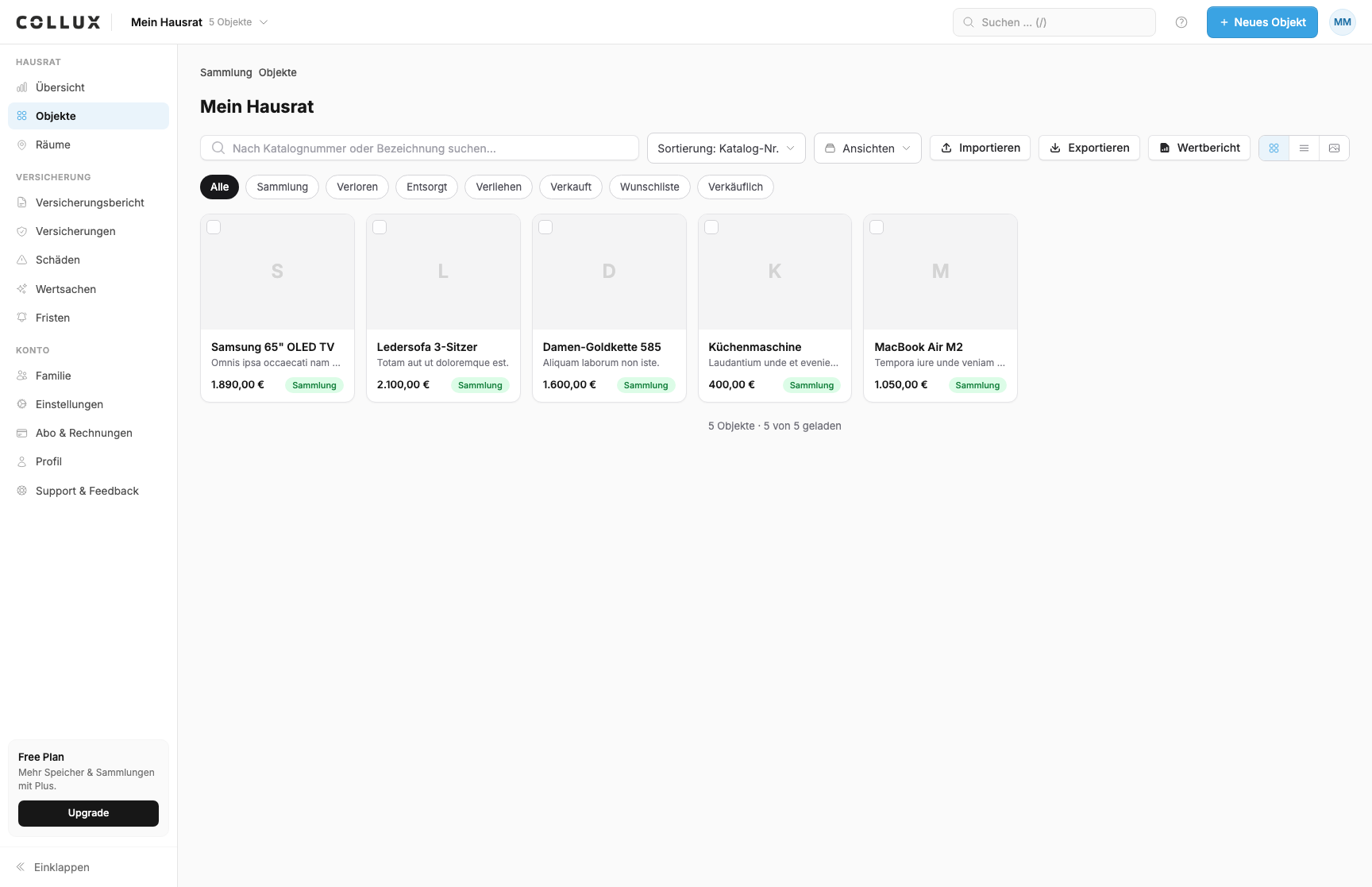
In der Objektliste können Sie Objekte auswählen und gemeinsam bearbeiten oder löschen. Ein Objekt duplizieren spart Tipparbeit bei Serien – die Kopie zählt gegen Ihr Objekt-Limit wie jedes andere Objekt.
Import und Export
Bestände lassen sich als CSV importieren; nötig ist eine Spalte Titel. Exportieren können Sie als CSV oder XLSX, dazu Listen und Detailblätter als PDF. Die Exporte sind gegen Formeln in Zellen abgesichert, damit eine Tabellenkalkulation Ihre Daten nicht als Befehl liest.
Für Schallplatten und Münzen fragt „Marktpreis abfragen“ im Reiter „Finanzen“ Discogs bzw. Numista: bei Platten das günstigste aktuelle Angebot, bei Münzen einen Preis je Erhaltungsgrad für den Jahrgang des Objekts. Übernommen wird nur, was Sie anklicken – als Schätzwert und als datierte Bewertung, die im Wertverlauf erscheint.
Münzen, Barren und Schmuck aus Gold, Silber, Platin oder Palladium zeigen im Reiter „Finanzen“ zusätzlich ihren Metallwert: Feingewicht mal Tageskurs. COLLUX nimmt dafür das Feld „Feingewicht“ oder rechnet es aus „Gewicht“ und „Feingehalt“ (etwa 925 bei Sterlingsilber). Auf der Übersicht steht die Summe je Metall. Der Metallwert ersetzt Ihren Schätzwert nicht – ein Sammlerstück ist oft mehr wert als sein Material.
Haben Sie von einem Objekt mehrere Stück – Weinflaschen, Bausätze, Ersatzteile –, führt der Reiter „Bestandsbuch“ jeden Zugang und Abgang mit Datum, Art und Stückpreis: Kauf, Geschenk, Verbrauch, Verkauf. Der Bestand ergibt sich daraus und steht danach in den Stammdaten nur noch zum Lesen. Buchungen lassen sich nicht ändern; einen Fehler gleichen Sie mit einer Korrektur aus, die auch negativ sein darf. Eingehende Bestellungen buchen sich selbst ein. Ist nach einem Verkauf nichts mehr übrig, gilt das Objekt als verkauft, mit Verkaufsdatum und der Summe der Verkäufe als Preis. „Als PDF“ druckt das Bestandsbuch, älteste Buchung zuerst.
Zum Blättern auf Papier gibt es im Export das Album: ein Deckblatt mit Anzahl und Gesamtwert, danach die Objekte nach Kategorie – wahlweise eines groß je Seite mit allen Angaben, vier oder neun als Bildtafel. Es gilt, was in der Liste ausgewählt ist; ohne Auswahl die ganze Sammlung.
Haben Sie Objekte verkauft, stellt „Berichte“ die Verkäufe eines Jahres als PDF zusammen: Kauf- und Verkaufsdatum, Haltedauer und Gewinn. Markiert ist, was innerhalb eines Jahres nach dem Kauf verkauft wurde – nach § 23 EStG sind diese Gewinne steuerpflichtig, sobald sie zusammen die Freigrenze von 1.000 € erreichen. Die Aufstellung bereitet Ihre Daten auf und ersetzt keine Steuerberatung.
